2024-11-08 11:31:03欧凯手游网
pycharm:提升编码效率与质量pycharm 是一款先进的 python ide,通过强大的代码分析技术,提供智能代码补全建议,显著提升编码速度与准确性。此外,pycharm 内置的单元测试支持,包括运行测试、查看结果以及生成覆盖率报告等,有效保障代码品质与稳定性。本文将由 php小编百草为您详细解答 pycharm 如何录制宏,助您提高开发效率,打造高质量代码。
第一步
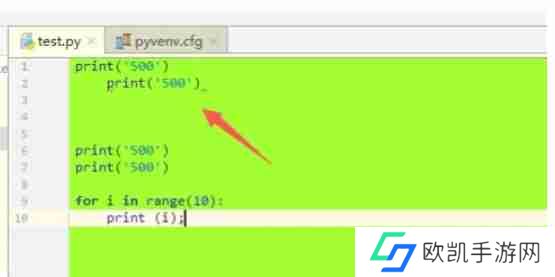
首先,确保你已经打开了PyCharm并进入到编辑器界面。在编辑器中,你可以选中一个位置作为宏录制的起点(实际上,宏录制并不依赖于特定的编辑器位置,但你可以从任意位置开始)。
第二步
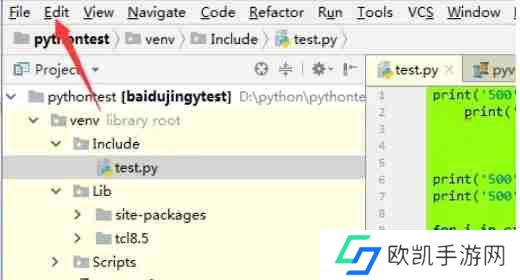
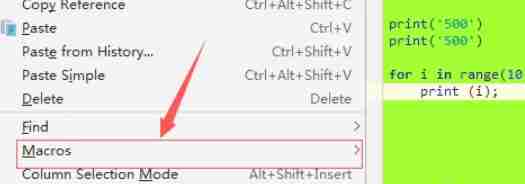
在PyCharm的菜单栏中,点击“Edit”(编辑)选项。在下拉菜单中,找到并选中“Macros”(宏)选项。
第三步
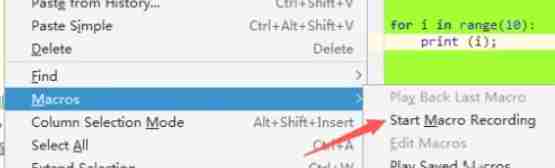
在“Macros”的下级菜单中,点击“Start Macro Recording”(开始录制宏)选项。此时,PyCharm将开始记录你在编辑器中执行的一系列操作。
第四步
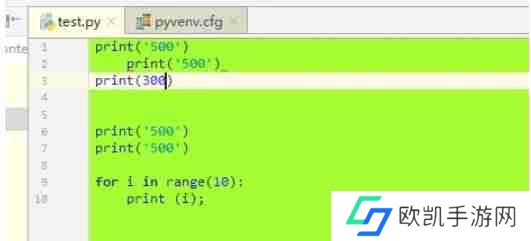
在录制宏的过程中,你可以在编辑器中输入代码、复制粘贴内容、调整格式等。这些操作都将被录制下来,并作为宏的一部分。
第五步
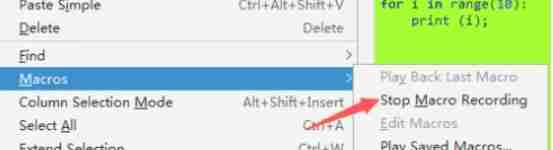
完成所有需要录制的操作后,再次打开“Edit”菜单,选择“Macros”,然后点击“Stop Macro Recording”(停止录制宏)选项。此时,PyCharm将停止录制,并保存你所执行的一系列操作作为宏。
第六步
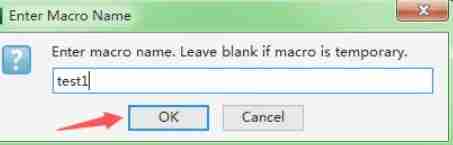
停止录制后,会弹出一个对话框,要求你为宏输入一个名称。在“Enter Macro Name”(输入宏名称)窗口中,输入你想要的宏名称,然后点击“OK”按钮。这样,你就成功录制并保存了一个宏。
第七步
录制并保存宏后,你可以在任何时候通过“Edit”菜单中的“Macros”选项来调用它。选择你想要执行的宏,并点击“Run Macro”(运行宏)选项,PyCharm将自动执行你之前录制的一系列操作。
以上就是pycharm怎么录制宏-pycharm录制宏的方法的详细内容,更多请关注创意手游其它相关文章!
声明:本文内容及配图由入驻作者撰写或者入驻合作网站授权转载。文章观点仅代表作者本人,不代表本站立场。文章及其配图仅供学习分享之

新品榜/热门榜