2024-11-14 12:46:05欧凯手游网
如何设置秀米微信编辑器中图片左右滑动?秀米微信编辑器为用户提供了丰富的模板,极大地提高了编辑效率。不仅如此,它还支持在线编辑和实时预览,让用户随时随地轻松掌控文章效果。对于需要展示多张图片的情况,秀米微信编辑器提供了图片左右滑动的功能。为了帮助用户快速上手,php小编新一特别整理了详细的操作指南。下面,请跟随小编的脚步,一起来了解秀米微信编辑器设置图片左右滑动的方法吧!
第一步
在秀米内,点击“新建一个图文”按钮,开始创建新的图文内容。

第二步
进入图文编辑页面后,找到并点击页面上方的“布局”选项。这个选项通常位于编辑页面的工具栏中,用于设置图文内容的布局和排版。

第三步
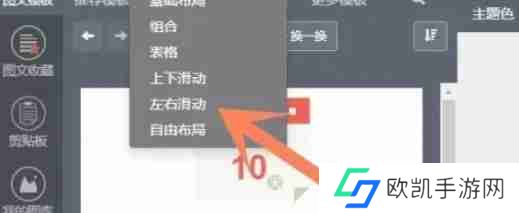
在弹出的布局选项中,找到并点击“左右滑动”布局。这个布局选项通常位于基础布局或滑动布局分类下,用于创建可以左右滑动的图片或内容区域。

第四步
添加左右滑动布局到编辑页面后,你需要设置滑动序列来添加图片或内容。点击滑动布局的外框,找到并点击“设置滑动序列”选项。在弹出的窗口中,你可以从图片库中选择图片并添加到滑动序列中。确保图片的大小和比例一致,以获得最佳的滑动效果。

第五步
根据需要,你可以调整左右滑动布局的宽高比、边框、背景等样式。这些设置可以在布局的属性面板中进行调整。
第六步
完成布局和样式的设置后,点击预览功能查看滑动效果。如果满意,你可以保存并发布图文内容。
以上就是秀米秀微信编辑器怎么设置图片可以左右滑动-秀米秀微信编辑器设置图片可以左右滑动的方法的详细内容,更多请关注创意手游其它相关文章!
声明:本文内容及配图由入驻作者撰写或者入驻合作网站授权转载。文章观点仅代表作者本人,不代表本站立场。文章及其配图仅供学习分享之

新品榜/热门榜